在Windows 8系统中,当应用程序无响应或需要快速终止进程时,用户可以通过多种快捷键和软件服务方法强制结束应用程序。以下是几种常用且有效的方法:
一、使用快捷键强制结束应用程序
- Alt + F4
- 功能:快速关闭当前活动窗口或应用程序。
- 操作步骤:选中目标应用程序窗口,按下Alt + F4组合键,系统会尝试正常关闭程序;若程序无响应,系统通常会弹出强制结束提示。
- Ctrl + Shift + Esc
- 功能:直接打开任务管理器。
- 操作步骤:按下组合键后,在任务管理器的“进程”或“应用程序”选项卡中,选中无响应的程序,点击“结束任务”即可强制关闭。
- Ctrl + Alt + Delete
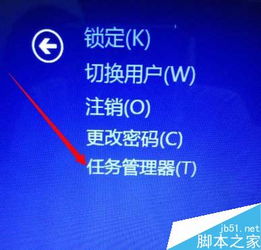
- 功能:进入安全选项界面,可选择启动任务管理器。
- 操作步骤:按下组合键后,点击“任务管理器”,后续操作同Ctrl + Shift + Esc。
- Win + Tab(结合任务管理器)
- 功能:切换应用程序视图,辅助定位无响应程序。
- 操作步骤:使用Win + Tab浏览应用程序,再通过任务管理器结束任务。
二、通过软件服务辅助结束应用程序
- 任务管理器(内置工具)
- 详细方法:
- 右键点击任务栏,选择“任务管理器”。
- 在“进程”选项卡中,找到目标应用程序的进程(可通过CPU或内存占用率识别),右键点击并选择“结束进程”或“结束进程树”(适用于连带关闭子进程)。
- 优势:系统自带,无需安装,可查看资源占用情况。
- 第三方工具推荐
- Process Explorer(微软官方增强工具)
- 功能:提供更详细的进程信息,如句柄、DLL文件等,可强制终止顽固进程。
- 使用:下载运行后,选中进程并按Delete键或右键选择“Kill Process”。
- SuperF4(快捷键增强工具)
- 功能:添加Ctrl + Alt + F4组合键,直接强制关闭当前窗口,无需通过任务管理器。
- 使用:安装后,对无响应程序窗口按下Ctrl + Alt + F4即可。
- 命令行工具
- taskkill命令
- 操作:以管理员身份运行命令提示符,输入
taskkill /im 程序名.exe /f(例如taskkill /im notepad.exe /f)强制结束进程。
- 适用场景:适合批量结束进程或自动化脚本处理。
- 系统服务调整(高级方法)
- 通过服务管理器终止相关服务:
- 按下Win + R,输入
services.msc打开服务管理器。
- 找到与应用程序关联的服务(如后台更新服务),右键选择“停止”。
- 注意:此方法可能影响系统稳定性,建议仅在熟悉服务功能时使用。
三、使用建议与注意事项
- 优先尝试正常关闭:强制结束可能导致数据丢失,建议先通过Alt + F4或程序内退出选项尝试。
- 保存工作进度:在结束应用程序前,尽量保存已打开的文件。
- 识别系统进程:在任务管理器中,避免结束关键系统进程(如“Windows资源管理器”),否则可能导致系统异常。
- 定期维护系统:频繁出现程序无响应可能是系统资源不足或软件冲突,可定期清理磁盘、更新驱动或卸载冲突软件。
通过上述快捷键和软件服务方法,用户可以高效应对Win8系统中应用程序无响应的问题。对于普通用户,推荐优先使用Ctrl + Shift + Esc组合键配合任务管理器;高级用户可尝试Process Explorer或命令行工具以获得更多控制权。在日常使用中,合理管理系统资源并保持软件更新,能有效减少强制结束操作的需求。